全线路正常 · 22 个模型在线服务
一个 API,
一个 API,
接入官方大模型
新用户送 600 积分,体验 WorkBuddy 直连→
✓零手动配置✓卡密激活即到账✓买断制不过期✓状态公开可查
当前版本 v13.79 · 2026-10-22 更新 Windows 10/11 · macOS 通用包 · 卡密即充即到
buddy-client · model catalogLIVE
$ buddy setup --key bc_****-**** ✓ models ready
22+
在线模型,持续上新
1M
最大上下文 Tokens
11
支持的 IDE 插件
0.05x
最低倍率 · 按量计费
Product
全场景产品矩阵
从选模型到跑起来中间那几段活,一次接完
Model Catalog
模型目录
倍率越低,同样积分用得越久 · 限免模型 0 消耗 · 上下文最大 1M tokens
共 22 个模型 · 新模型上线自动出现,无需更新客户端
Why
为什么选择小闪电
性能、成本、稳定、安全,都摆在一起
🚀
高速接入
客户端一键写入,模型切换无需重新配置,新模型上线自动同步,不用等发版。
💰
高性价比
按量计费无月费,倍率低至 0.05x,另有多个限免模型 0 消耗可长期白嫖。
📈
高稳定性
多接入线路自动择优,DNS 劫持有专属 SNI 兜底通道,账单实时透明精确到每一次请求。
🧠
高智能
覆盖推理、编程、长文本、视觉多能力模型,按场景选模型,智能匹配成本。
🔒
高安全性
凭据只在本机使用,不上传不中转;账号买断制,一次交付长期归属你自己。
🧩
高扩展性
11 款 IDE 插件 / Windows+macOS / 网页控制台三端通用,同一 Key 全场景打通。
11 款 IDE 插件,装上就能用
官方图标
VS Code / JetBrains 全家桶 / Xcode / 微信开发者工具…… 装好插件登录同一个 Key 即可选 ⚡ 模型。
How it works
三步开用,不到三分钟
01
激活密钥
输卡密自动充值激活,或用 bc_ 密钥直接登录。激活即到账,买断制不过期。
CK_XXXXXX_XXXXXX → +10,000 积分 ✓
02
一键配置
客户端一键写入 WorkBuddy;或在目录点「⚙ 配置」逐栏复制参数,单个模型也能加。
buddy setup → 22 个模型已写入 ✓
03
选模型开用
对话框模型选择器里选 ⚡ 开头的即可。余额与消耗随时回控制台查看。
⚡ GLM-5.3 · 首 token 320ms ✓
Download
立即开始
当前版本 v13.79 · 2026-10-22 更新
⚠ 下载 / 安装遇到拦截?(浏览器「不会下载」提示、SmartScreen、「已损坏」)—— 点开看处理办法
Windows 用户注意:浏览器下载 .exe 时如提示「通常不会下载 小闪电积分.exe」或「不被常见下载」——
这是浏览器对未签名新程序的常规信誉提示,不代表网站不安全(本站已启用 HTTPS 加密传输)。
处理:Chrome/Edge 点下载条上的 ↑ → 保留;安装时若弹 SmartScreen 蓝窗,点「更多信息」→「仍要运行」。
Mac 用户注意:浏览器下载的 App 首次打开如提示「已损坏」或「无法验证开发者」——
推荐直接用上方「Mac 一键安装」命令(终端下载不会被拦截);或把 App 拖进「应用程序」后
双击 DMG 里的「!首次打开点我.command」按回车,也可以 右键 App → 打开。
账户
总览
消耗明细
卡密充值
充值记录
工具
软件下载
手动配置
一键自检
支持
邀请返利10%
更多 ▾
v13.80买断制 · 不过期
当前余额
-
数据实时同步自上游服务
今日消耗
-
今日调用 - 次 · 排名 -
密钥有效期
-
到期前请提前充值
今日 token 消耗
模型用量 Top
今日按扣费排序消耗明细
今日每次调用的扣费流水,可按模型筛选。
充值记录
每笔卡密充值到账记录。
软件下载
买断制 · 不过期客户端装好后选线路 → 选平台 → 点一下,22 个 ⚡ 模型自动写入 WorkBuddy,无需手动复制配置。
⚠ 下载 / 安装遇到拦截?(浏览器「不会下载」提示、SmartScreen、「已损坏」)—— 点开看处理办法
Windows 用户注意:浏览器下载 .exe 时如提示「通常不会下载 小闪电积分.exe」或「不被常见下载」——
这是浏览器对未签名新程序的常规信誉提示,不代表网站不安全(本站已启用 HTTPS 加密传输)。
处理:Chrome/Edge 点下载条上的 ↑ → 保留;安装时若弹 SmartScreen 蓝窗,点「更多信息」→「仍要运行」。
Mac 用户注意:浏览器下载的 App 首次打开如提示「已损坏」或「无法验证开发者」——
推荐直接用上方「Mac 一键安装」命令(终端下载不会被拦截);或把 App 拖进「应用程序」后
双击 DMG 里的「!首次打开点我.command」按回车,也可以 右键 App → 打开。
可用插件
11 款 · 官方真实图标这些是插件本身的官方图标与厂商 —— 装上后登录同一个 Buddy Key 即可选 ⚡ 模型,积分通用。
卡密充值
输入购买的积分卡密,充值即时到账。
· 卡密区分大小写,请完整输入
· 充值成功后自动刷新余额
· 卡密问题请联系购卡客服
没有卡密 · 扫码购买
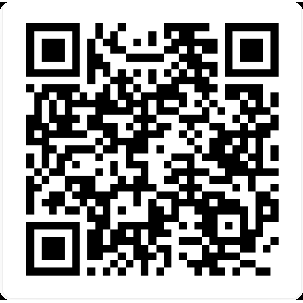
扫码添加客服,说明面额
付款后秒发卡密
一键自检
网页版可检:密钥有效性 + 三条线路延迟。平台检测/代理检测属本机环境,请用客户端。
手动配置
三选一拿配置
💡
装了电脑客户端就不用看这页了 —— 「部署中心」选平台点一下,配置自动写好
去下载
接入线路
🤖 AI 提示词耗少量积分
⌨ 命令一键零积分
📋 JSON 配置零积分
▶
📺 视频教程:AI 提示词配置
点开看操作演示 · 约 2 分钟
💡 视频点击播放后需缓冲几秒;看完照下面步骤复制提示词即可
使用教程 · 跟着 4 步走,3 分钟搞定
1 复制提示词→
2 粘贴到 WorkBuddy 对话框发送→
3 AI 自动写配置→
4 重启生效
提示词(已含你的密钥)
登录后自动生成…
▶
📺 视频教程:命令一键配置
点开看操作演示 · 约 1 分钟
💡 视频点击播放后需缓冲几秒;看完照下面步骤粘贴命令即可
使用教程 · Windows
1 Win+R 输 powershell 回车→
2 复制 Windows 命令→
3 粘贴回车→
4 提示重启即成功
Windows PowerShell
登录后自动生成…
使用教程 · Mac
1 Cmd+空格 输「终端」回车→
2 复制 Mac 命令→
3 粘贴进终端回车→
4 提示重启即成功
macOS bash
登录后自动生成…
▶
📺 视频教程:JSON 配置
点开看操作演示 · 约 1 分钟
💡 视频点击播放后需缓冲几秒;看完照下面步骤粘贴配置即可
使用教程 · 跟着 5 步走
1 复制配置→
2 WorkBuddy 设置 → 模型→
3 点路径蓝字→
4 文本编辑器打开粘贴保存→
5 重启
models.json(14 个模型)
登录后自动生成…
快速上手
4 步接入1
激活登录
新用户输卡密自动充值激活;老用户 bc_ 密钥直接登录。登录状态保存在本机浏览器,下次免登。
2
没卡密先购买
登录后「卡密充值」页右侧扫码联系客服购卡,拿到卡密在左侧充值,积分秒到账。
3
接入 WorkBuddy
「手动配置」页三选一:AI 提示词(发给它自动配)/ 命令一键(粘贴回车)/ JSON 配置(复制粘贴)。
4
选 ⚡ 开头的模型开用
重启 WorkBuddy → 对话框底部模型选择器 → 自定义模型里选 ⚡ 开头的即可。余额和消耗随时回「总览/消耗明细」看。
问题速查
下载 / 安装被拦截(「不会下载」、SmartScreen、「已损坏」)
浏览器对未签名新程序的常规信誉提示,不代表网站不安全。Chrome/Edge 点下载条 ↑ → 保留;SmartScreen 蓝窗点 「更多信息」→「仍要运行」。Mac 推荐用「Mac 一键安装」命令(终端下载不被拦截),详见「软件下载」页的拦截处理。
密钥无效 / 登录失败
① 确认粘贴的是完整 bc_ 开头密钥(35 位,别复制截断);② 余额为 0 或密钥过期会提示无效——充值或换新卡密;③ 游客激活的密钥只存在本机浏览器,清缓存会丢,建议尽快注册绑账号。
连不上 / 延迟高
先跑「一键自检」看各线路延迟:全红=本机网络/DNS 问题(可切热点试);单线路慢=换线路。局域网/公司网拦截 HTTPS 时,客户端有 SNI 兜底通道可走。
余额 / 消耗对不上
「总览」余额实时同步;「消耗明细」按请求逐笔记账。看到「查询失败」时数字保留上次快照不归零——刷新重试即可。